
Sommaire
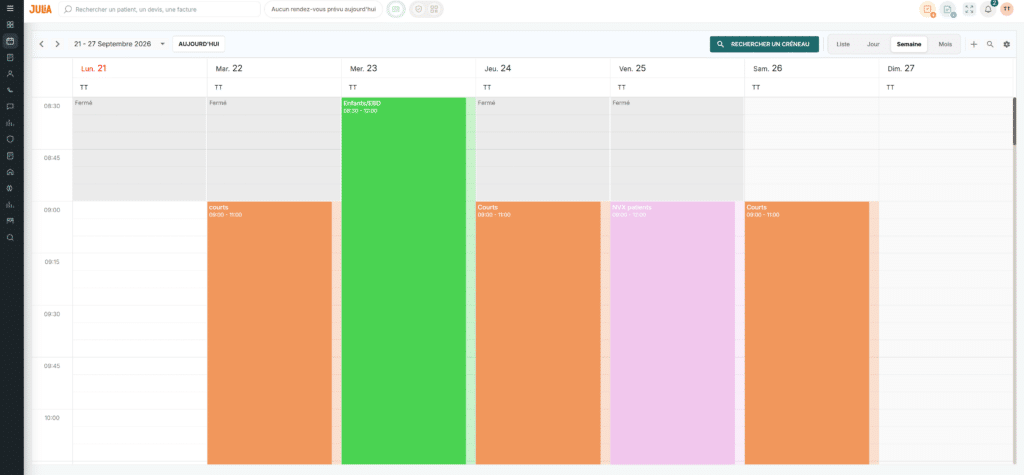
Étape 1 : Accéder à la recherche de créneau
Depuis le module Agenda, cliquez sur le bouton « RECHERCHER UN CRÉNEAU » situé en haut à droite de l’écran.
Étape 2 : Sélectionner le motif du rendez-vous
- Dans le panneau latéral qui s’ouvre à droite (Rechercher un créneau libre), cliquez sur le champ « MOTIF DE CONSULTATION ».
- Choisissez le motif correspondant dans la liste déroulante (ex. : Détartrage, Consultation, Contrôle, etc.).
Étape 3 : Lancer la recherche des créneaux
- Une fois le motif sélectionné, cliquez sur le bouton « Rechercher les créneaux disponibles ».
- La liste des plages horaires et des jours disponibles s’affiche.
Étape 4 : Choisir un créneau horaire
Parcourez les résultats et cliquez sur le créneau horaire qui convient.
Étape 5 : Sélectionner le patient
- Dans le formulaire Planifier un rdv, cliquez sur le champ « PATIENT ».
- Tapez le nom ou le prénom du patient, puis sélectionnez-le dans la liste des résultats.
Étape 6 : Compléter les informations complémentaires (optionnel)
- Vérifiez la date, l’heure et la durée du rendez-vous.
- Remplissez les autres champs si nécessaire (Statut, Description, options de rappel par SMS/QM, etc.).
Étape 7 : Valider l’enregistrement
- Cliquez sur le bouton « Enregistrer » en bas à droite de la fenêtre.
- Le rendez-vous est désormais ajouté et visible dans l’agenda.
Cet article vous a été utile ?
Merci pour votre retour !