Sommaire

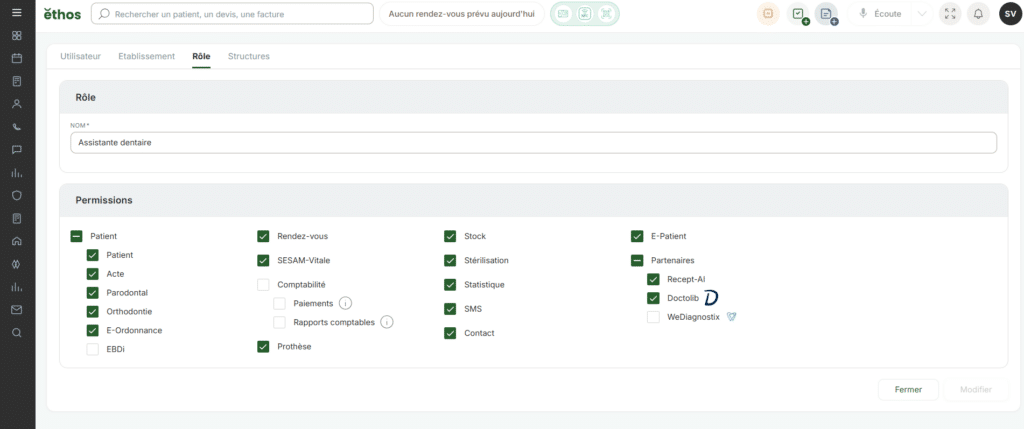
Dans ĕthos, un rôle correspond à un profil type d’utilisateur. Chaque rôle est défini par des accès spécifiques à certaines fonctions du logiciel. Tous les utilisateurs rattachés à un même rôle partageront les mêmes permissions.
1. Accéder à la gestion des rôles
Pour commencer la configuration des accès, suivez ce cheminement dans le menu latéral gauche :
- Cliquez sur l’onglet Administrateur.
- Sélectionnez Gestion des accès.
- Cliquez sur la sous-section Rôles.
Vous arriverez sur une page listant les rôles déjà existants (ex: Assistante dentaire, Chirurgien-dentiste).
2. Créer un nouveau rôle
Si les rôles par défaut ne correspondent pas à vos besoins, vous pouvez en ajouter un nouveau :
- Cliquez sur le bouton + Ajouter en haut de la liste.
- Dans le champ Nom, saisissez l’intitulé du rôle (par exemple : Secrétaire médicale).
- Paramétrer les permissions : Une liste de cases à cocher apparaît. Sélectionnez les modules auxquels ce profil doit avoir accès.
- Cliquez sur le bouton Créer en bas à droite pour valider.
3. Vérifier et modifier un rôle
Une fois créé, le nouveau rôle apparaît immédiatement dans la liste récapitulative.
- Visualisation : Cliquez sur la flèche à côté du nom du rôle pour dérouler et vérifier les permissions accordées.
- Modification/Suppression : Utilisez les icônes d’édition ou de corbeille situées à droite de chaque ligne si vous devez ajuster les accès ultérieurement.
Note : La mise à jour des droits est effective dès l’enregistrement. Les utilisateurs connectés avec ce rôle pourraient avoir besoin de rafraîchir leur page pour voir les changements.
Cet article vous a été utile ?
Merci pour votre retour !